
VMware VCSA 8.0.3部署教程 + AD接入
介绍
在虚拟化环境中,VMware vCenter Server Appliance (VCSA) 一直是核心的管理平台。随着 VMware vSphere 8.0.3 的发布,VCSA 在性能优化、生命周期管理以及安全性方面都有了进一步提升。对于运维人员来说,正确安装和配置 VCSA 不仅是构建稳定虚拟化架构的第一步,也是后续实现自动化、集中化管理的关键环节。
本文将以 VCSA 8.0.3 的安装过程 为主线,带你逐步了解:
- 安装前的准备工作(网络规划、DNS、NTP等系统资源要求)
- 部署向导的关键步骤与参数说明
- 常见问题与排查思路
- 安装完成后的基础验证与最佳实践
通过这篇文章,你将能够快速掌握 VCSA 8.0.3 的安装要点,为后续的虚拟化平台运维与扩展打下坚实基础。
vSphere 高级功能总览
| 功能 | 核心作用 | 技术要点 | 典型应用场景 |
|---|---|---|---|
| vSAN | 聚合主机本地磁盘为共享存储池 | 对象存储架构,支持 NVMe/TCP、RoCE | 替代 SAN/NAS,支撑 HA/DRS/vMotion |
| HA (High Availability) | 主机故障时自动重启虚拟机 | 心跳检测、隔离响应策略 | 硬件故障后的业务快速恢复 |
| DRS (Distributed Resource Scheduler) | 自动平衡集群负载 | 结合 vMotion 动态迁移 VM | 避免资源争用,提升性能 |
| 资源池 (Resource Pools) | 逻辑分配/隔离 CPU 与内存 | 支持层级化、优先级与限制 | 多部门/项目共享集群时的隔离 |
| FT (Fault Tolerance) | VM 的零停机容错保护 | 主副 VM 实时同步,需低延迟网络 | 金融交易、实时监控等关键场景 |
| vMotion (在线迁移) | VM 在不停机情况下迁移到其他主机 | 内存状态实时复制,需共享存储或 vSAN | 主机维护、负载均衡、零停机迁移 |
| Clone (克隆) | 快速复制现有 VM | 支持 Full Clone 与 Linked Clone | 快速部署测试环境、批量创建相似 VM |
| vDS (vSphere Distributed Switch) | 集群级统一虚拟网络管理 | 集中配置端口组、支持 NetFlow、Port Mirroring、NIOC、LACP | 大规模集群网络统一管理、流量监控与优化 |
📌 功能之间的关系
- vMotion 是 DRS 的基础:DRS 自动负载均衡时,依赖 vMotion 来迁移虚拟机。
- HA 与 vSAN/vMotion 配合:HA 需要共享存储,vSAN 提供底层支持,vMotion 保障迁移灵活性。
- Clone 与自动化结合:克隆功能常与模板化部署、脚本化配置结合,用于 Dev/Test 环境快速扩展。
- FT 与 HA 的差异:FT 提供零停机,HA 提供快速恢复,两者可按业务需求选择。
⚠️ 注意事项
- vMotion 网络要求:建议使用专用的高速网络(10GbE 以上),避免影响业务流量。
- Clone 类型选择:Full Clone 独立性强但耗时,Linked Clone 快速但依赖原始 VM。
- FT 限制:资源消耗大,不适合所有 VM。会增加内存和网络的延迟和限制其性能上限。
- 资源池配置:需谨慎规划,避免资源分配不均。
- vDS: 配置存储在 vCenter 中,若 vCenter 不可用,管理受限。
VMware vSphere8 ISO 下载地址
HTTP下载:
https://vmware.digiboy.ir/8.X/VMware-VCSA-all-8.0.3-25092719.iso
或者:https://songxwn.com/VMware-Enterprise-Downloads/
百度云盘下载:
可关注公众号:发送VMware 获取下载链接。
Hash校验
VMware-VCSA-all-8.0.3-25092719.iso
【MD5SUM:c1e56ffd6da35af569c6bd163c9a2e0d】
注意:VCSA 8.0.3h版本有个很好的特性,支持到期前自动续期VCSA+ESXi证书了。
安装准备
安装一个AD服务器,实现下面功能 可参考教程:https://songxwn.com/AD-DS-install/
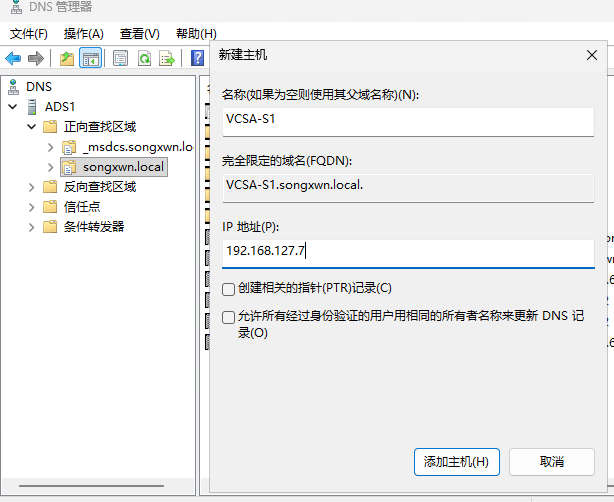
DNS服务器 IP为 192.168.127.6,添加内网解析 VCSA-S1.songxwn.local 192.168.127.7
NTP服务器 IP为 192.168.127.6。
第一阶段部署(虚拟机初始化) - 双击挂载ISO文件
- 在Windows下安装,已安装并校验好镜像VMware-VCSA-all-8.0.3-25092719.iso,并双击打开挂载。
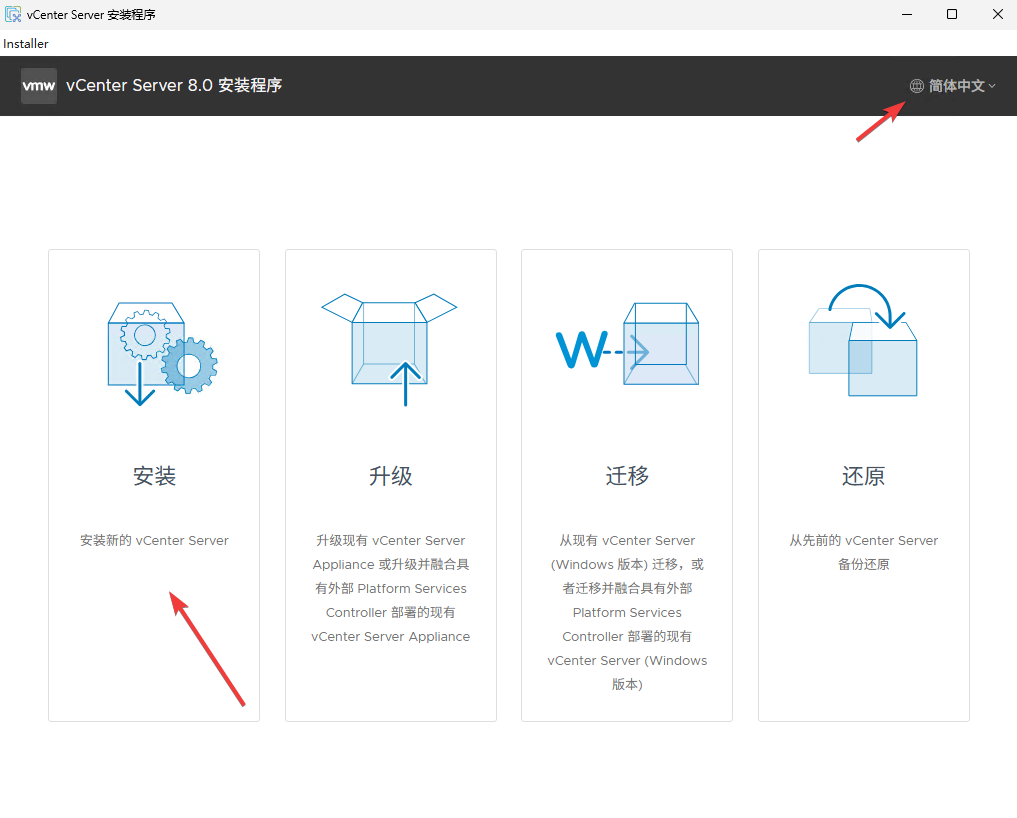
打开虚拟光驱路径下的安装程序 >vcsa-ui-installer\win32\installer.exe
点击安装 - 可以切换语言为中文
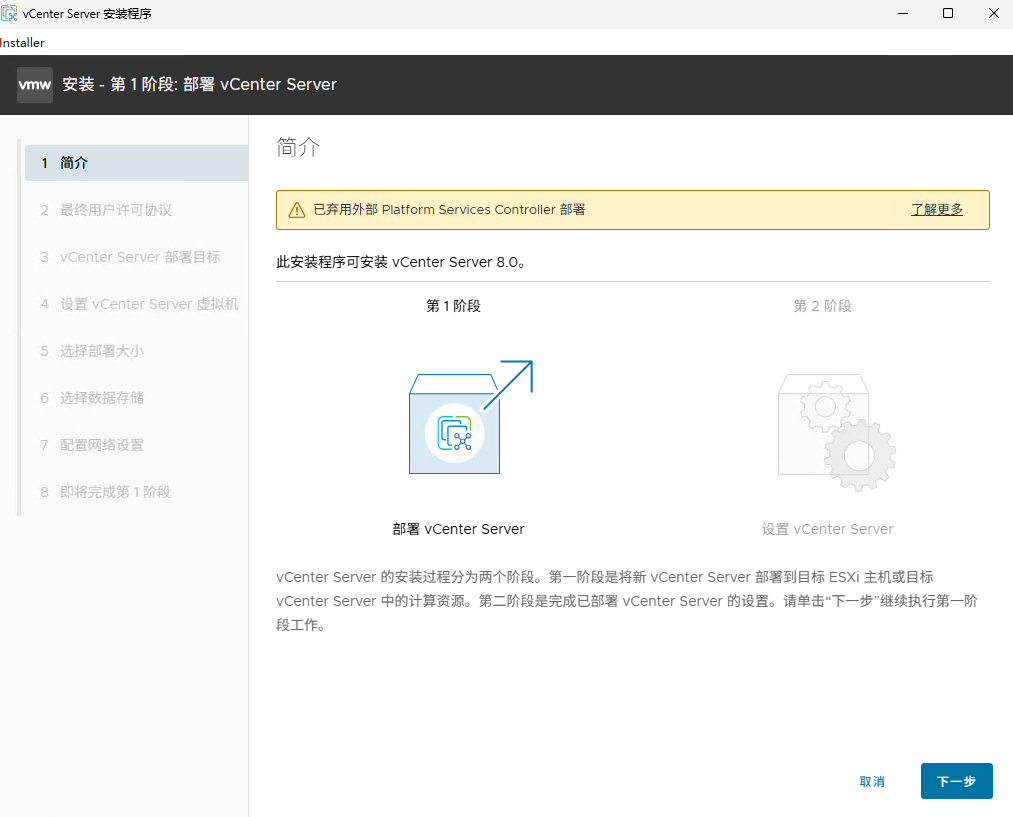
点击下一步
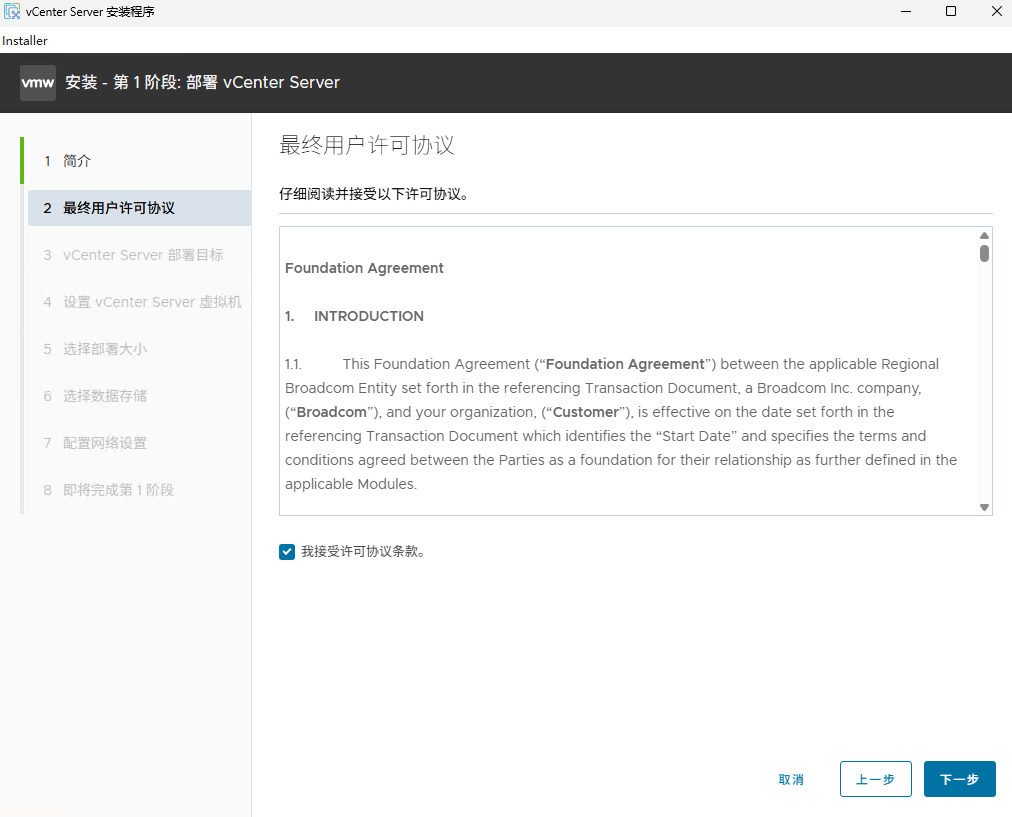
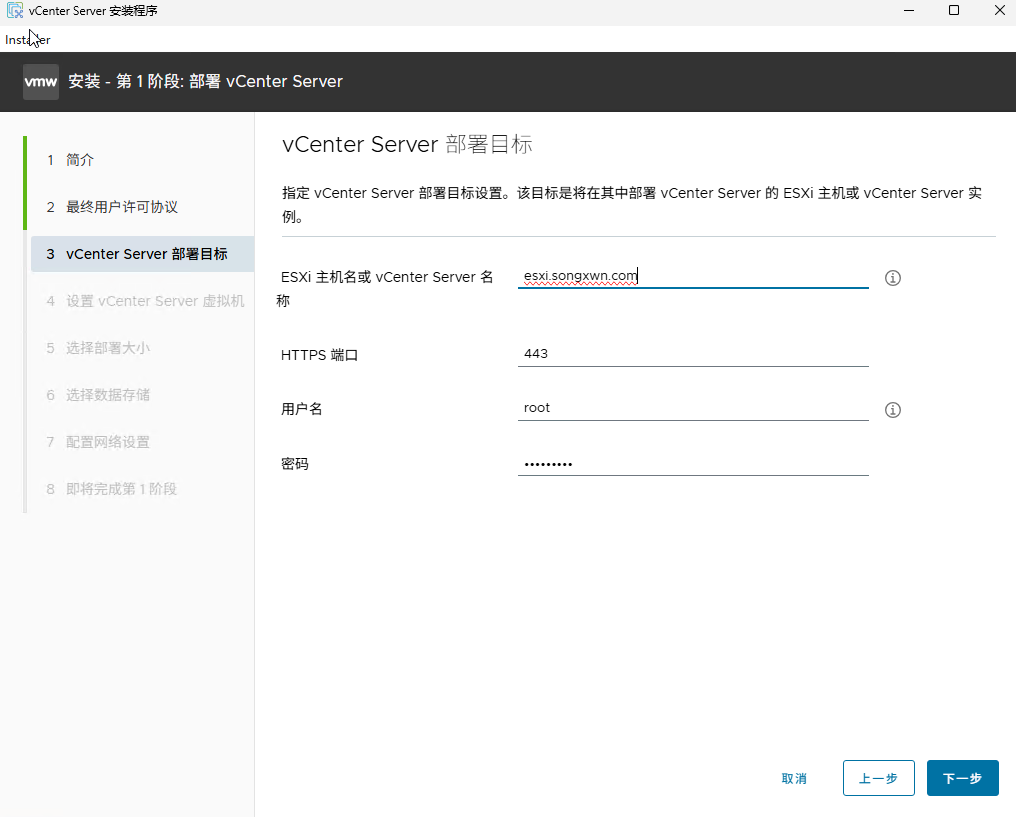
添加部署的目标ESXi 或 vCenter信息 - 确认指纹选择确定
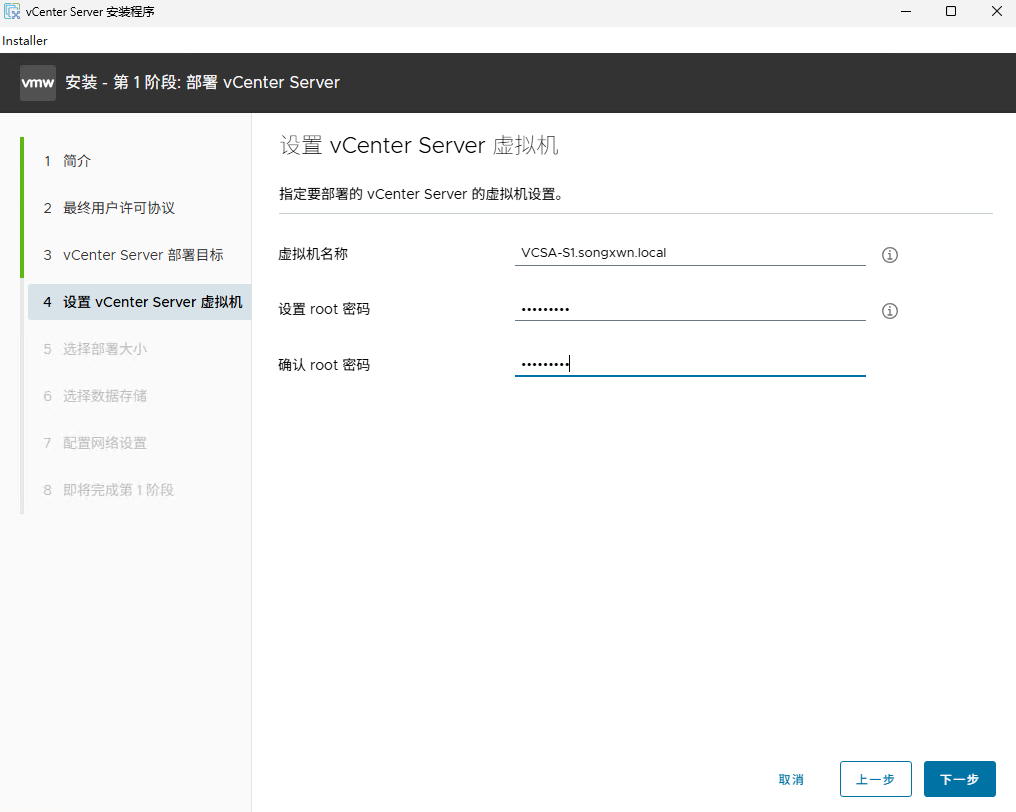
输入VCSA虚拟机名字和后台root账号密码
注意名字最好为上面的dns名称。
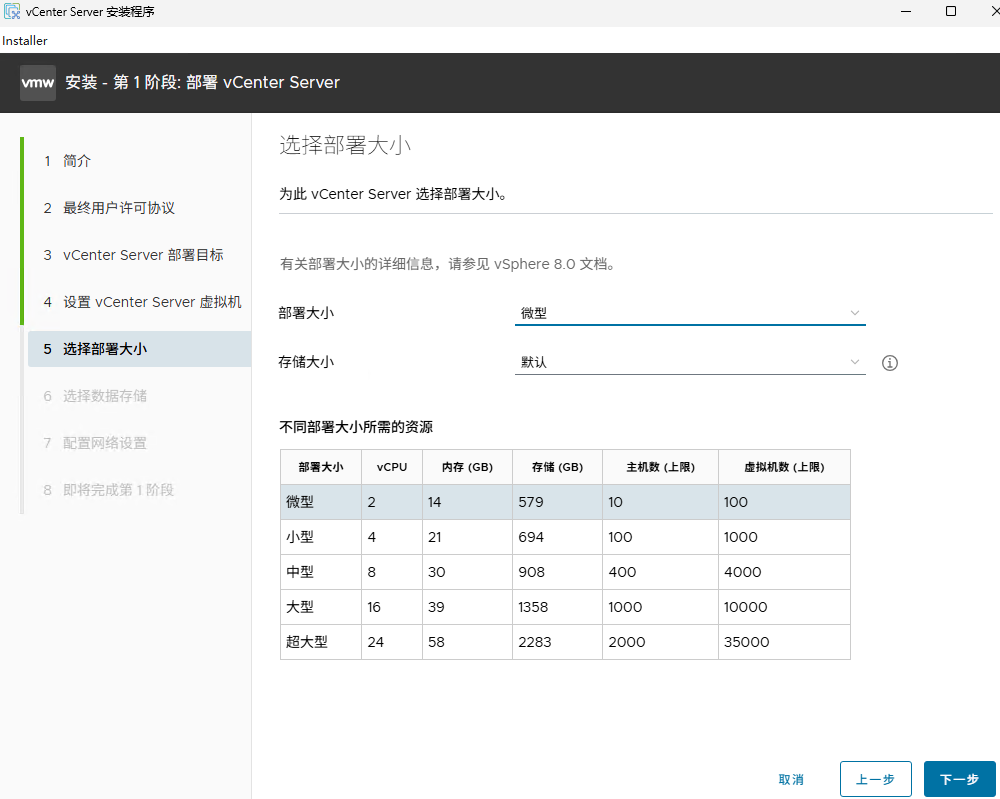
选择部署大小 - 可根据规模选择对应大小,后期可扩容。
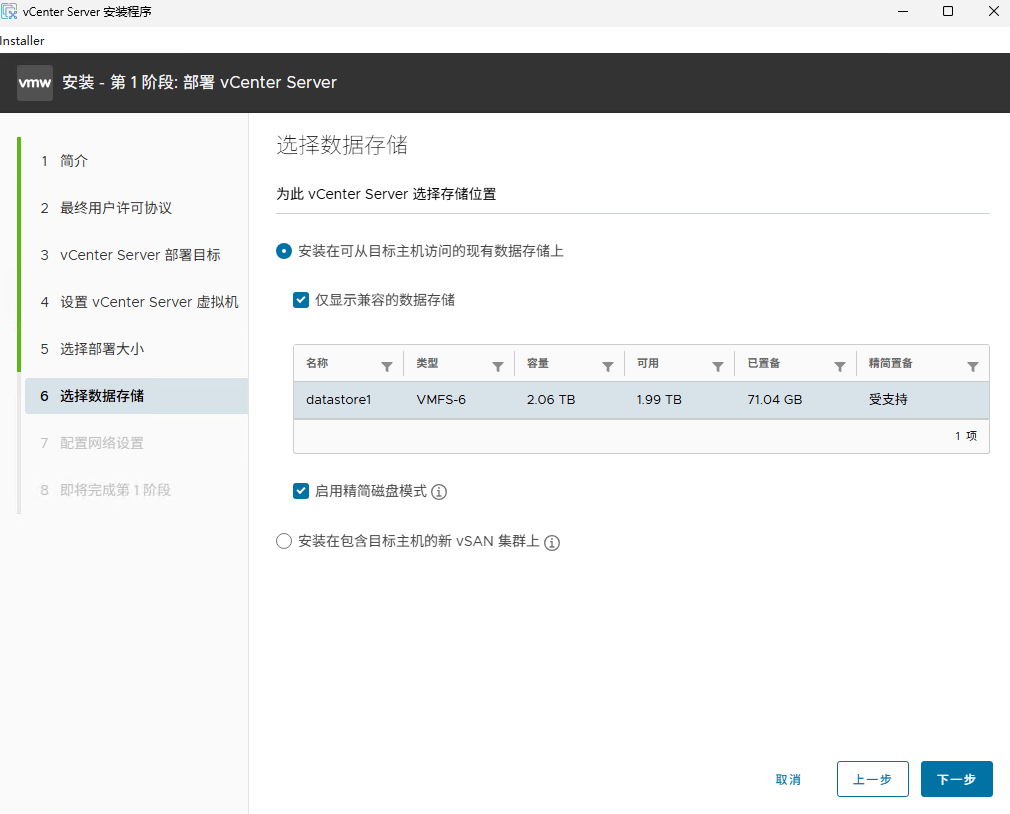
选择安装到那个数据存储 - 可启用精简置备
网络设置 - 重要
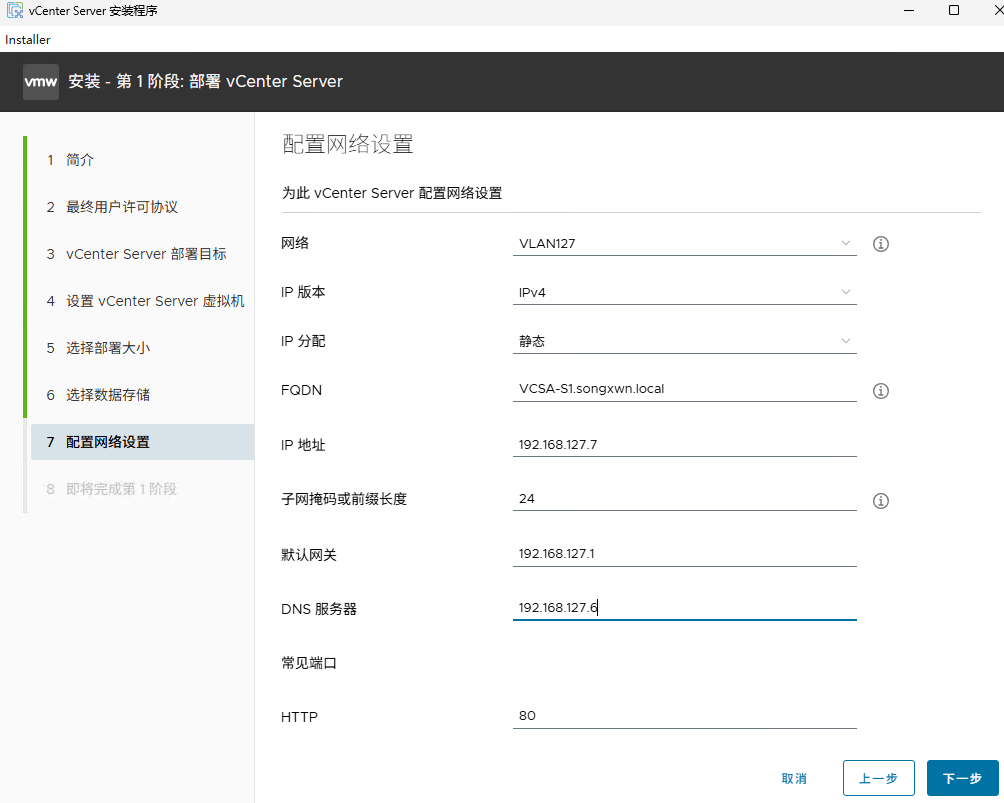
网络选择对应端口组
默认选择IPv4 静态
FQDN,填写上面在DNS服务器添加的域名
IP地址、掩码、网关、DNS填写,注意要可以访问到DNS服务器并解析FQDN。
最下面还可以配置虚拟机网卡的MAC地址前缀。
确认配置后开始部署第一阶段
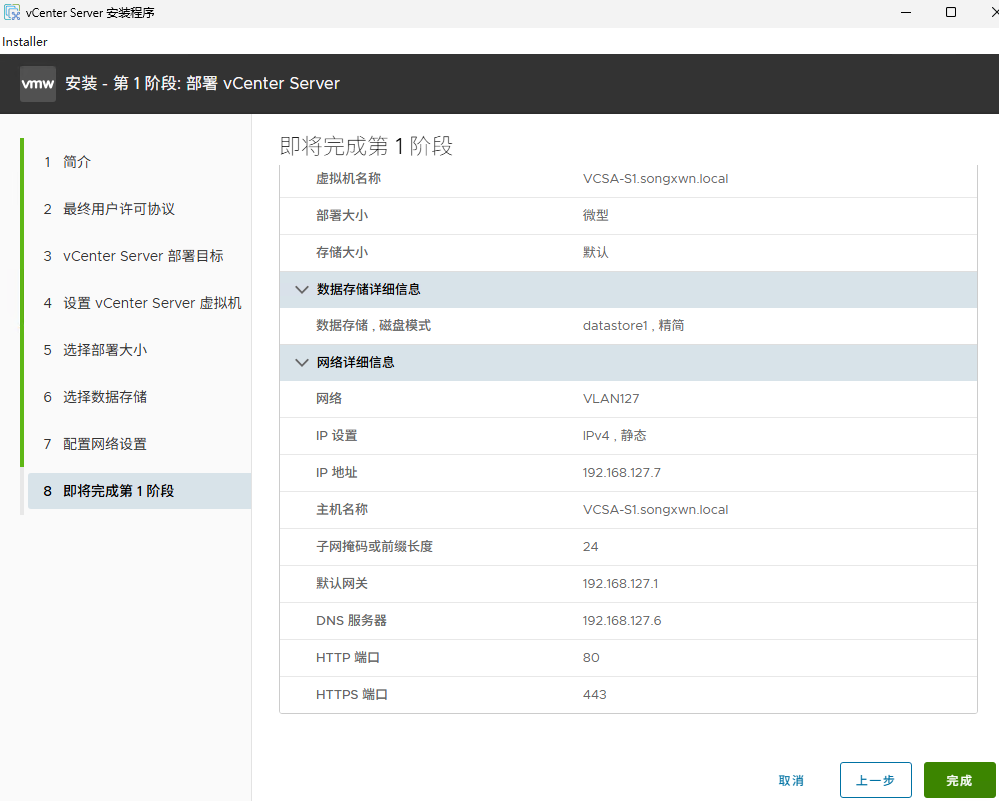
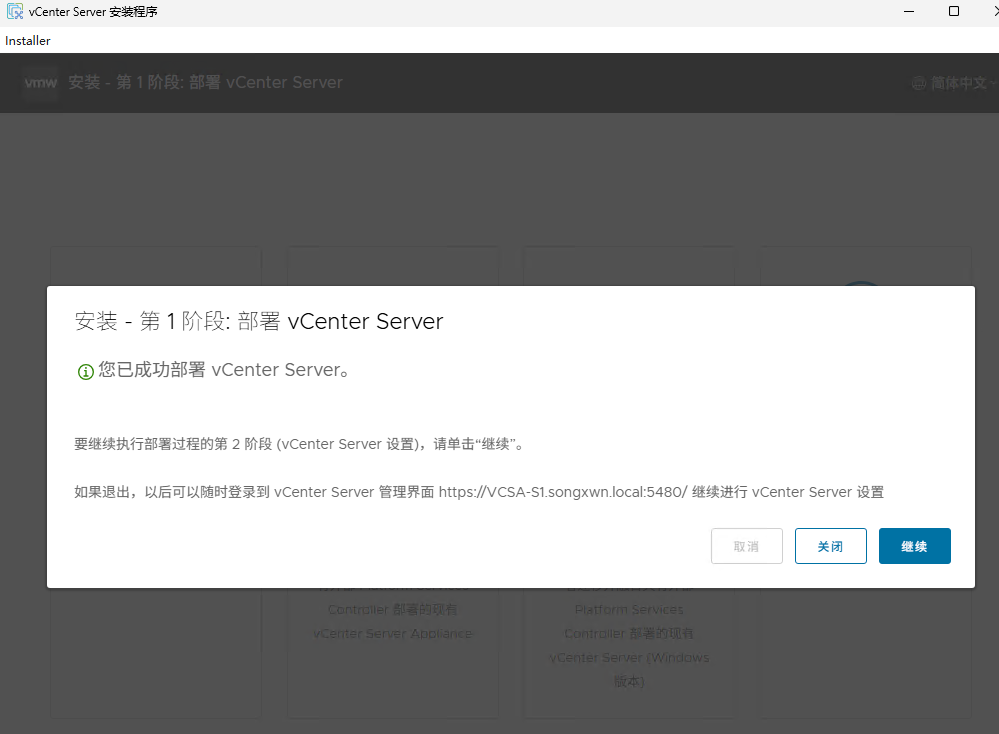
确认第一阶段部署完成 - 点继续打开网页开始第二阶段
注意:如果不小心关闭,可以直接访问VCSA的https://IP:5480,也可以继续配置。
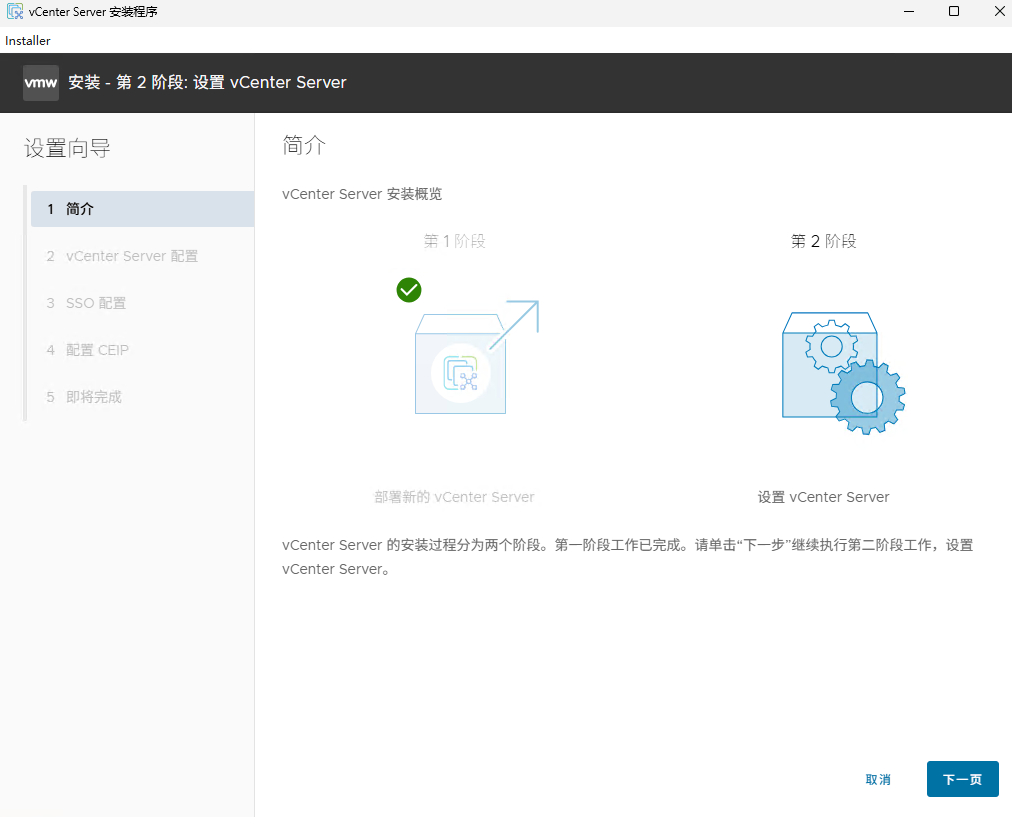
第二阶段部署 - 点击下一页
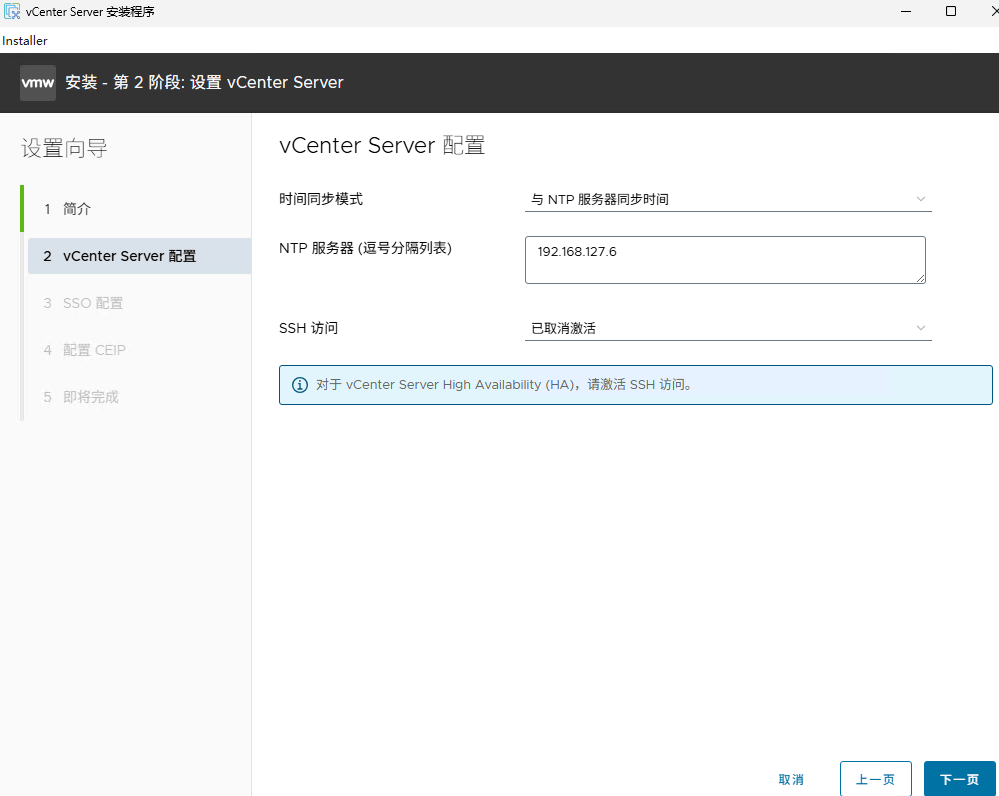
配置NTP服务器 - 指向AD服务器
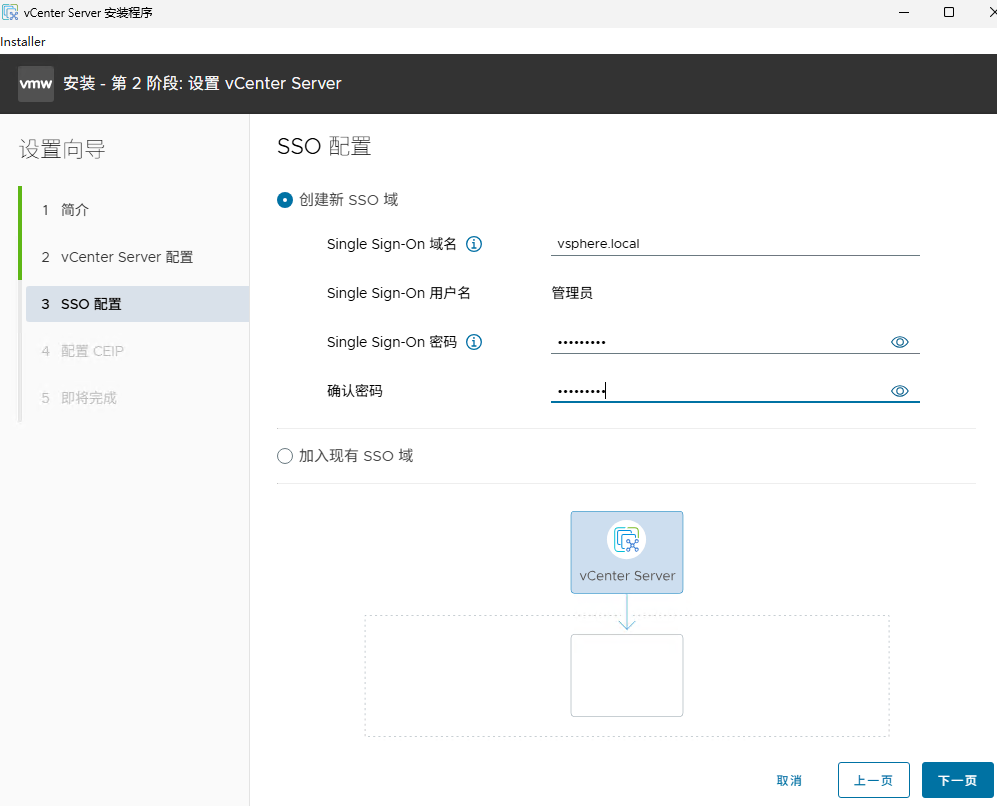
创建SSO 本地认证域 vsphere.local 并配置前台管理员密码
注意:前台管理员账号按下面配置应该为 [email protected]
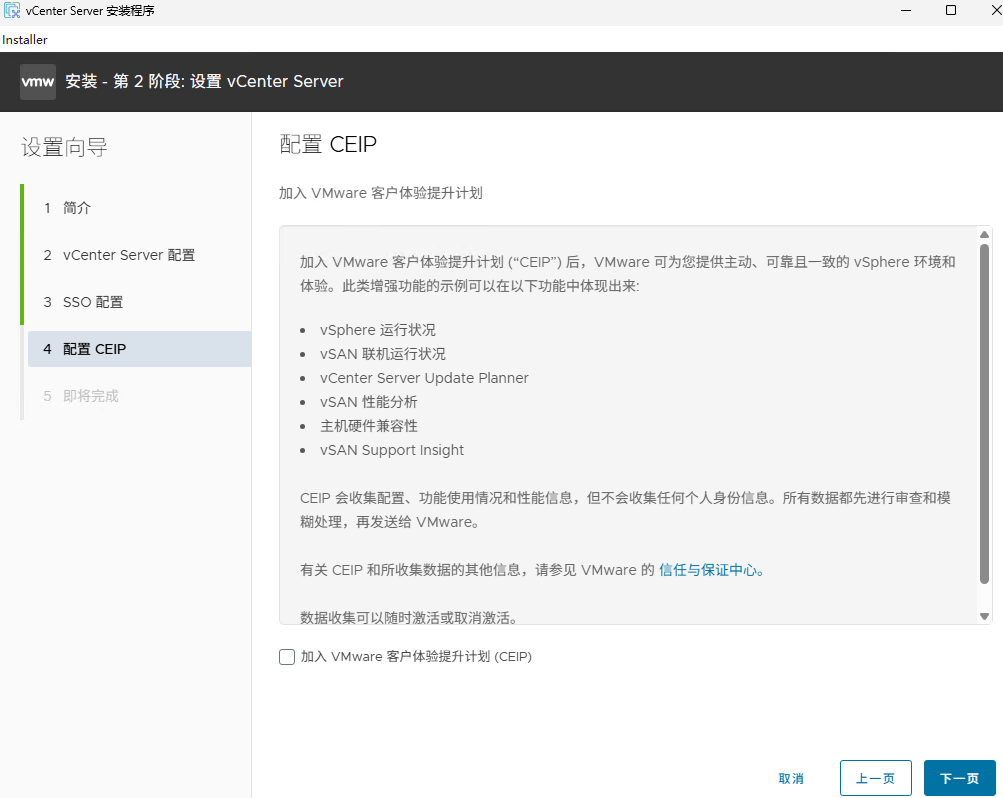
拒绝加入CEIP - 防止向博通偷偷打小报告
检查最终配置,确保主机名称可被解析为对应的IP地址。
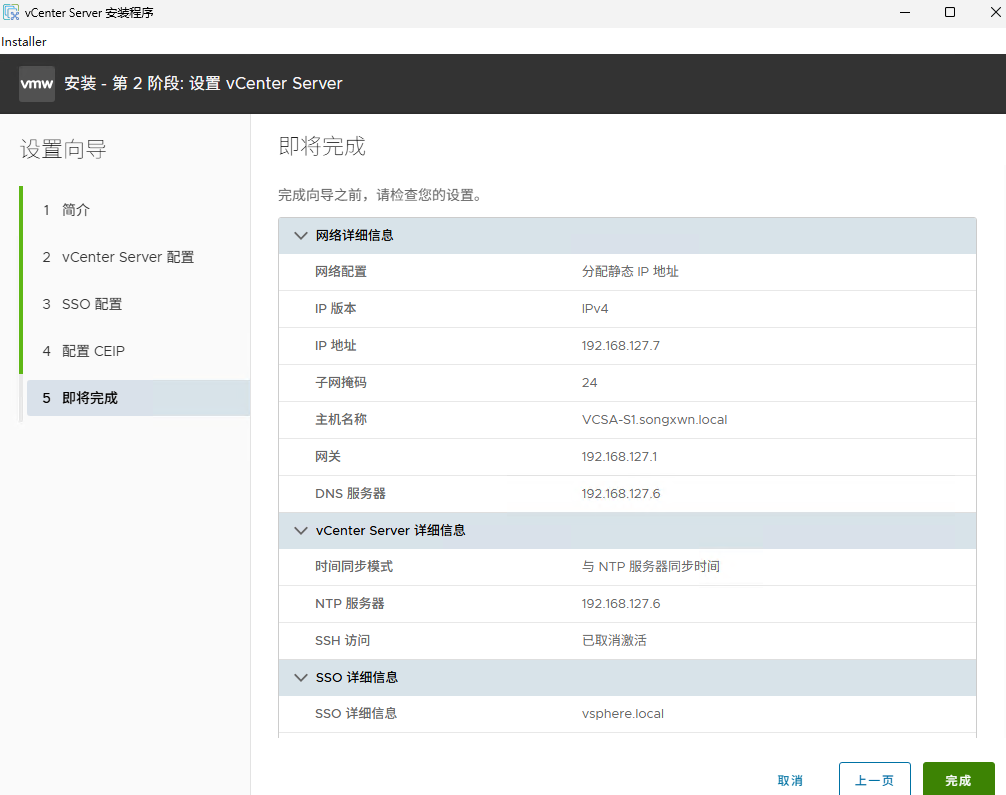
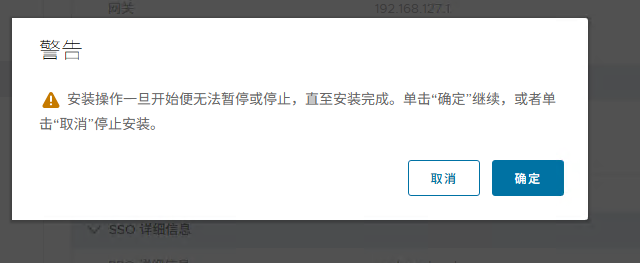
点击完成后,确定开始第二阶段安装。
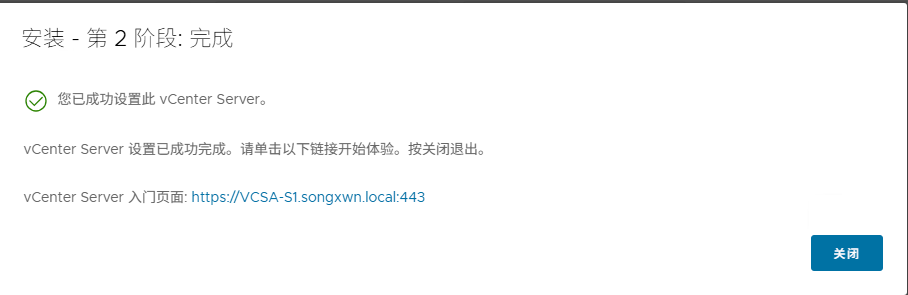
确认VCSA安装全部完成,访问VCSA前台登录
访问 https://vcsa-s1.songxwn.local/ui/ 后,可输入SSO步骤的账号:[email protected] 密码进行登录。
导入VCSA ESXi vSAN序列号并分配给资产
点击左上角的汉堡图标 > 系统管理 > 许可证 > 许可证添加
1 | JV48K-0QK02-089F8-KC07M-1UK24 |
来源:https://vmware.digiboy.ir/8.X/SN.txt
点击左上角的汉堡图标 > 系统管理 > 许可证 > 资产 > 分配许可证
接入AD身份认证
点击左上角的汉堡图标 > 系统管理 > Single Sign On > 身份提供程序 > 标识源 > 添加
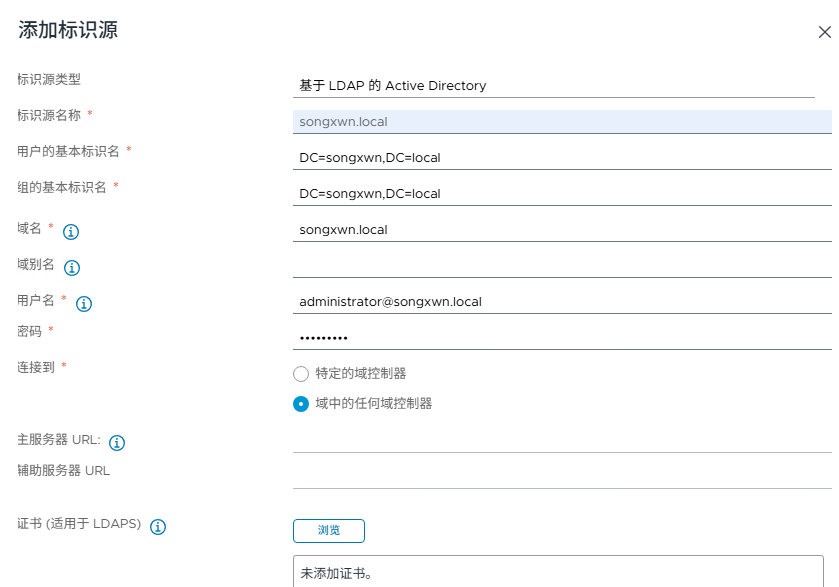
标识源类型:基于 LDAP 的 Active Directory,用于集成 AD 作为身份认证源。
标识源名称:自定义名称,如
AD-Songxwn,用于标识此配置。用户的基本标识名:用户对象所在的 DN,例如
DC=songxwn,DC=local,建议指向包含用户的 OU。组的基本标识名:组对象所在的 DN,通常与用户 DN 相同或指向
OU=Groups,...。域名:AD 的主域名,如
songxwn.local,用于 UPN 登录格式。域别名:可选字段,填写 NetBIOS 名称,如
SONGXWN,用于兼容旧系统。用户名:用于 LDAP 绑定的账号,建议使用专用服务账号,如
[email protected]。密码:绑定账号的密码,建议结合密码管理工具自动注入。
连接到:建议选择“特定的域控制器”,以确保连接稳定性和排查可控性。我这里选择的是任意。
主服务器 URL:如
ldaps://dc1.songxwn.local:636,建议使用 LDAPS 加密连接。无加密格式是:ldap://dc1.songxwn.local:389辅助服务器 URL:如
ldaps://dc2.songxwn.local:636,用于主服务器故障时自动切换。证书(适用于 LDAPS):上传 CA 签发的域控证书或根证书,用于验证 LDAPS 连接。
VCSA SFTP自动备份
推荐使用 https://songxwn.com/sftpgo/ 搭建SFTP服务器用于备份。
进入VCSA后台,示例: https://vcsa-s1.songxwn.local:5480 ,使用root账号登录。
进入备份界面点击配置,注意格式,是配置协议://目标IP:端口号/路径
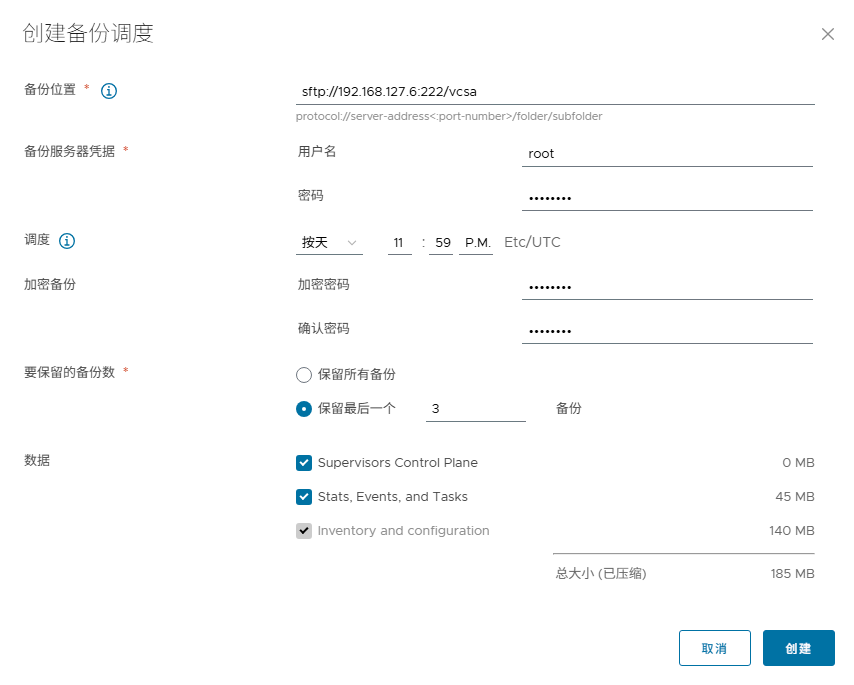
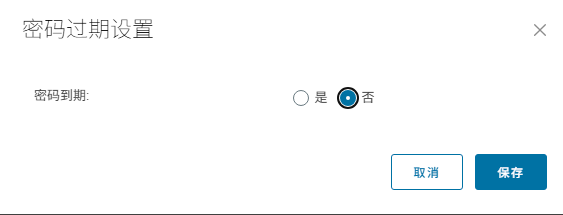
VCSA关闭密码过期
进入VCSA后台,示例: https://vcsa-s1.songxwn.local:5480 ,使用root账号登录。
进入系统管理界面点击编辑密码过期配置。
运维技术交流群
发送邮件到 ➡️ [email protected]
或者关注WX公众号:网工格物